
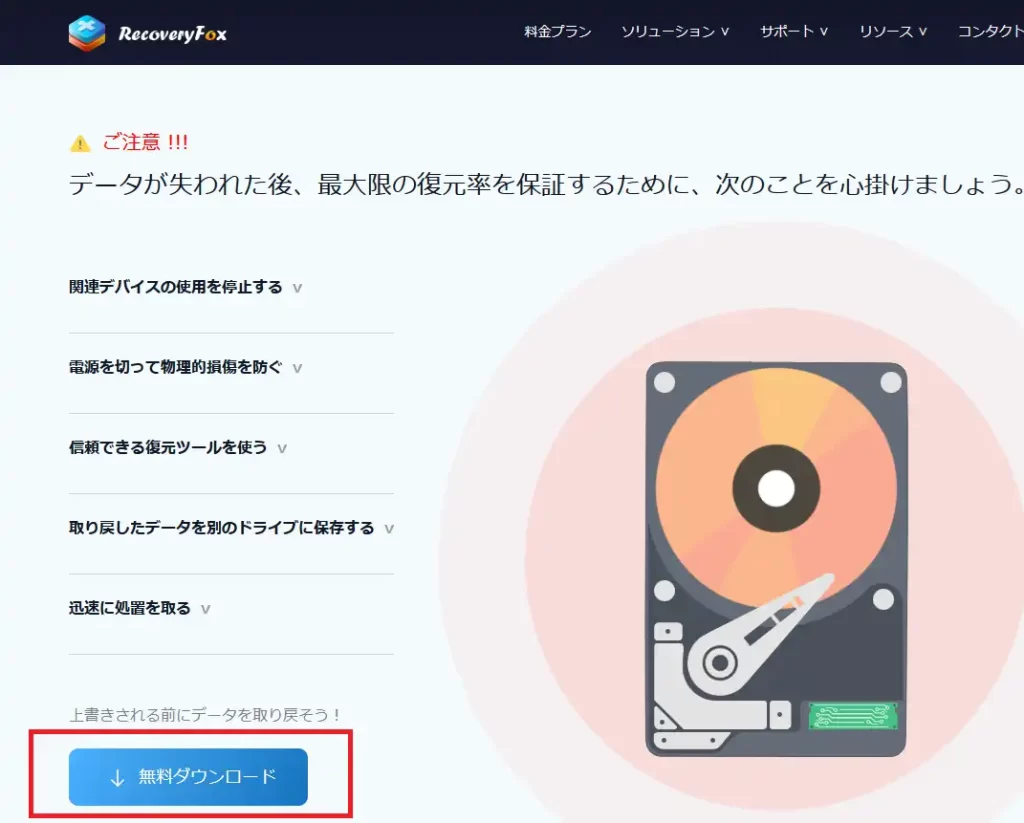
RecoveryFoxAIは、AIスキャン機能を搭載したWindows向けのデータ復元ソフトです。
パソコンを利用していると、
といったトラブルに遭遇することがあります。
私自身、ExcelやWordなど利用した業務を行うことが多いため、重要なファイルの消失はできれば避けたいトラブルのひとつです。
そんな時の選択肢となるのが、データ復元ソフトです。


今回紹介するRecoveryFoxAIは、一般的なクイックスキャンだけでなく、データ断片を解析するAIスキャン機能を特徴としており、「3ステップで簡単にデータ復元できる」スマートで簡単なデータ復元ソフトです。
RecoveryFoxAIとは
まず、RecoveryFoxAIはWindows向けのデータ復元ソフトです。
削除したファイルの復元だけでなく、
など、さまざまなケースのデータ復元に対応しています。そして、
- ファイルの場所を選択
- スキャン開始
- プレビューして復元
という3ステップで利用できることが紹介されています。
RecoveryFoxAIで復元できるもの
次に、公式サイトによると以下のようなデータの復元に対応しています。
| 分類 | 対応内容 |
|---|---|
| 文書ファイル | Word、Excel、PowerPoint、PDF |
| 画像ファイル | JPG、PNG、RAWなど |
| 動画ファイル | 各種動画形式 |
| 音声ファイル | 各種音楽ファイル |
| 圧縮ファイル | ZIP、RAR、7Z |
| USBメモリ | 削除データ復元 |
| SDカード | 写真・動画復元 |
| HDD・SSD | 内蔵・外付けストレージ復元 |
| ゴミ箱 | 誤削除ファイル復元 |
| フォーマット領域 | フォーマット後のデータ復元 |
※対応状況は今後のバージョンアップで変更される可能性があります。最新情報は公式サイトをご確認ください。
RecoveryFoxAIをインストールしてみる
では、実際にインストールしてみたいと思います。
インストール自体は非常にシンプルでした。最初に言語設定画面が表示され、日本語を選択するだけであとは、順番に進めていくだけで簡単にインストールできます。
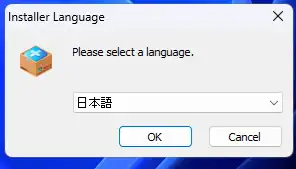
特別な設定項目も少なく、迷うことなく導入できました。
RecoveryFoxAI メイン画面
では、初回起動後についてになります。最初にスキャンする場所の選択画面が表示されます。
私の環境では以下のような項目が表示されました。
などが表示されました。データ復元ソフトというと専門的な印象がありますが、初期画面も比較的分かりやすく画面設計となっています。
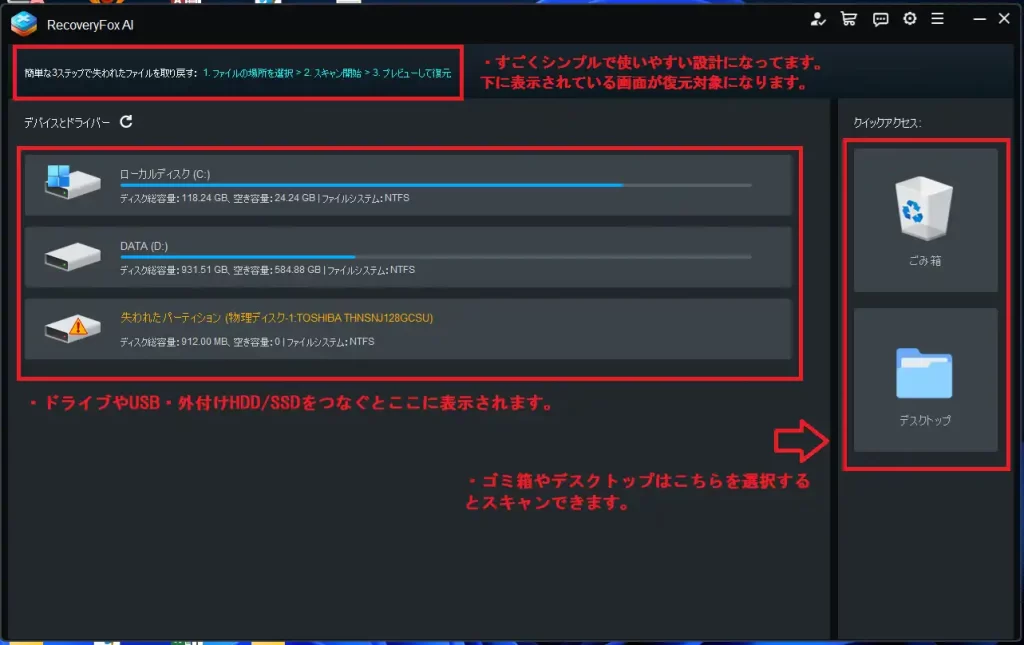
次に、ドライブや復元したい場所を選択してスキャンを開始する流れです。
画面構成もシンプルで、「とりあえず試してみる」というハードルは低く感じました。
RecoveryFoxAI無料版でできること
次に、無料版でどこまで試せるのか、試した結果以下の機能を利用できました。
| 機能 | 確認結果 |
|---|---|
| クイックスキャン/AIスキャン | 〇 |
| ファイル検索 | 〇 |
| プレビュー表示(フルプレビューではない) | 〇 |
| 復元候補確認 | 〇 |
クイックスキャン後には自動的にディレクトリの再構築処理が始まり、その後AIスキャンへ移行する流れとなっていました。
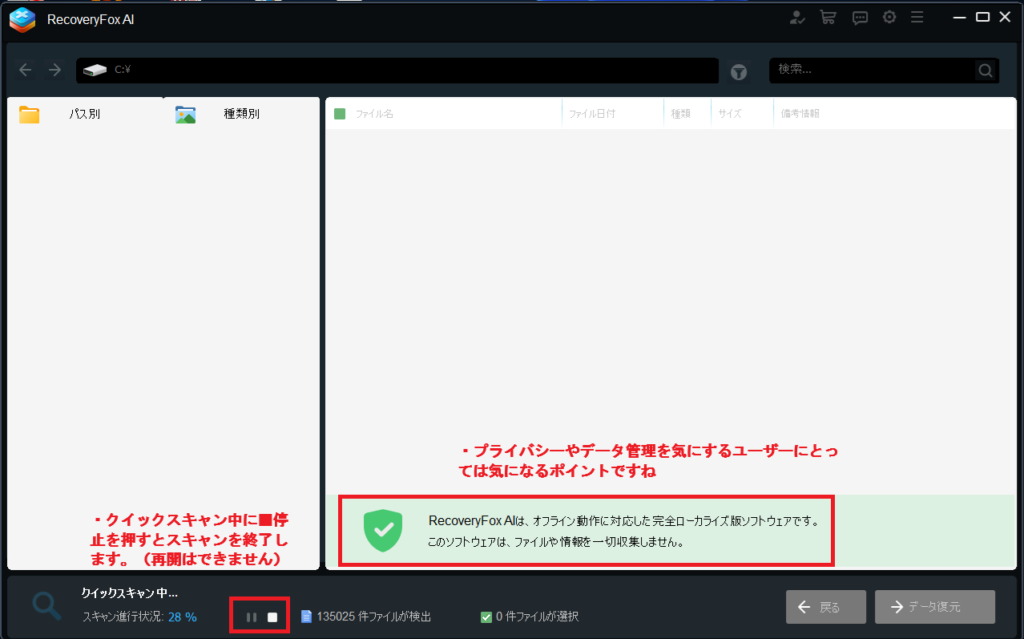
そして、単純な高速スキャンだけで終わらずファイル構造の解析まで含めてAIスキャンを実行するのが、RecoveryFoxAIの特徴になります。

プレビュー機能は想像以上に使いやすい
そして、今回試した中で特に印象が良かったのはプレビュー機能です。
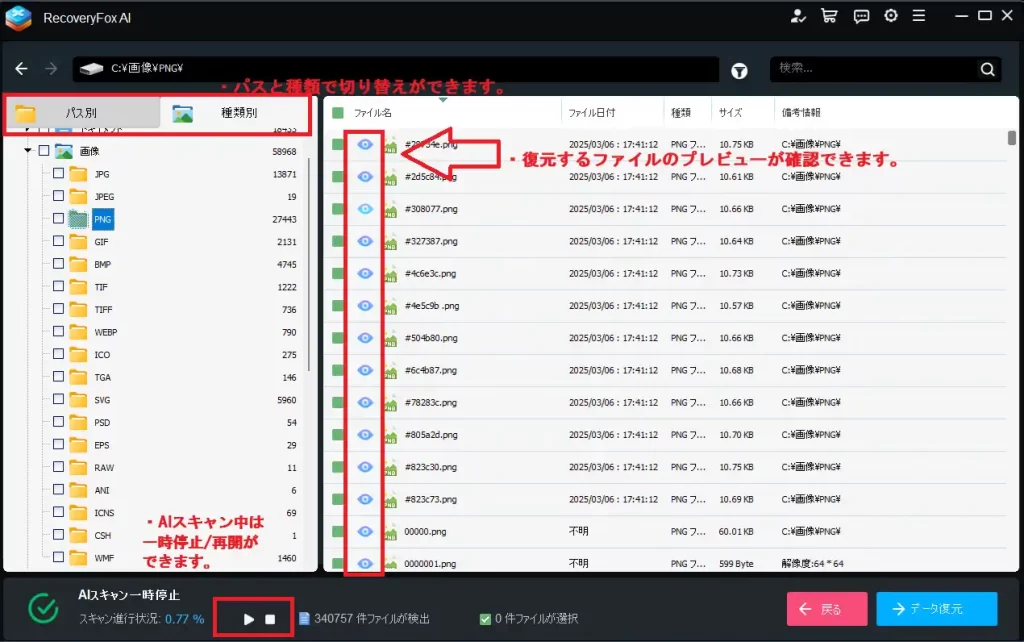
スキャン後には検出されたファイルを一覧表示できます。さらに画像ファイルについては、
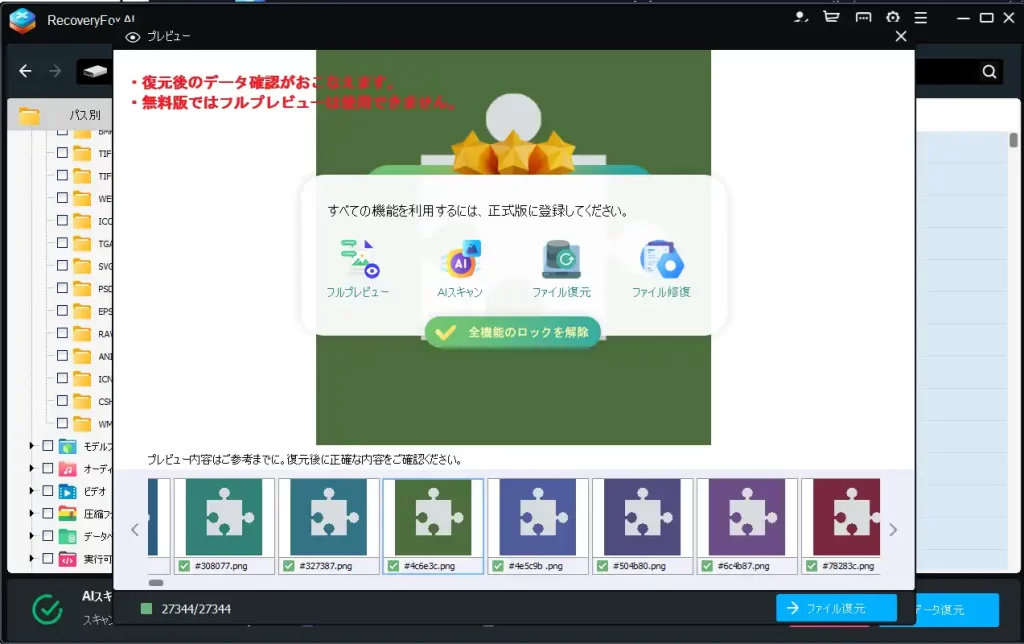
が可能ですごく見やすくユーザーに優しい設計になっていました。フルプレビューなど一部機能は製品版向けとなっていますが、
「復元すべきデータかどうかを判断する」
という目的であれば十分実用的だと感じました。
私自身の考えではデータ復元ソフトでは、
お金を払ったのに目的のファイルが見つからなかった
ということが一番避けたい事態です。その意味では、無料版の段階で内容を確認できるのは大きなメリットだと思います
RecoveryFoxAIを使ってみて気になった点
では、一方で気になった点もありましたので紹介しておきたいと思います。
クイックスキャンのみ実行できない
まず、クイックスキャンが終了すると、自動的にディレクトリ再構築やAIスキャンに進みます。
そのため、
といった使い分けは難しいようでした。
フォルダ単位の指定は見当たらない
次に、確認した限りでは、
での選択になります。特定フォルダのみを対象としたスキャン機能は見当たりませんでした。
スキャン中はPC負荷が高め
次にデスクトップを対象にスキャンした際は、私の環境ではかなり動作が重くなりました。
特にAIスキャン中は、
など他の作業に影響が出る場面もありました。夜間や作業終了後など、時間に余裕のあるタイミングで実行した方がよさそうです。
スキャン中の一時停止機能の挙動が分かりにくい
そして、クイックスキャン中は一時停止が可能でした。
しかし、一時停止後に再開を試しても操作できませんでした。ですが、クイックスキャン終了後、AIスキャン段階になると一時停止と再開の両方が利用できるようになりました。
環境依存の可能性もありますが、少し分かりにくい仕様に感じました。
まとめ
今回、RecoveryFoxAIを実際に触ってみた第一印象は、「細かな設定よりも、誰でも簡単に復元できることを重視したデータ復元ソフト」というものでした。
また、クイックスキャンやAIスキャンを無料版でも試せるため、購入前に復元対象のファイルが見つかるか確認できる点は非常に良いと感じます。
そして、プレビュー機能も想像以上にしっかりしており、「本当に復元したいファイルなのか」を確認しやすい印象でした。
次回は実践編として、
など実際の業務ファイルを削除し、RecoveryFoxAIのAIスキャンがどこまで有効なのか検証してみたいと思います。


コメント